Seite 1 von 1
Wie wird das Bild beim elektronischen Schwarzen Brett vollflächig ?
Verfasst: 13 Apr 2018 08:04
von h-winkelmann
Bei der Darstellung des HDMI Bild existiert in 90% der Fälle ein schwarzer Rahmen um das Bild. Es wird also nicht vollflächig auf dem vorhandenen Monitor dargestellt. Was ist die Ursache und wie kann diese Einschränkung beseitigt werden ?
Re: Wie wird das Bild beim elektronischen Schwarzen Brett vollflächig ?
Verfasst: 13 Apr 2018 10:08
von h-winkelmann
Funktionalität
Die Ursache für den schwarzen Rahmen liegt in einem Parameter der in der Konfiguration des infoboard gateway aktuell auskommentiert ist. Die nicht vollflächige Darstellung ist aus der Geschichte der Röhrenmonitore begründet. Diese können die Bildränder nicht verzerrungfrei darstellen. Daher wird der Rand einfach nicht mit Bildinformationen versorgt. Für moderne Monitore gilt diese Einschränkung nicht. Daher kann der Parameter "disable_overscan=1" aktiviert werden. Dazu muss aus dem Kommentar ein Parameter gemacht werden. Kommentare werden mit einem führenden "#" gekennzeichnet. Dieses muss entfernt werden und schon ist das Problem weg...
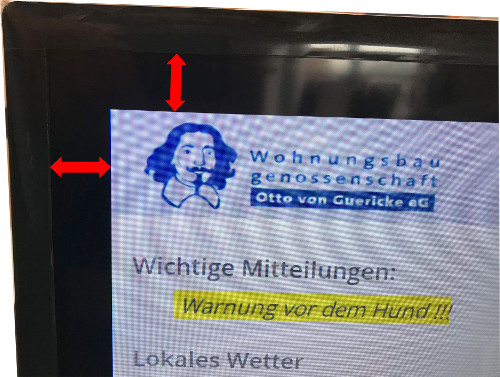
- AuswirkungOverScanning.jpg (66.6 KiB) 3028 mal betrachtet
Konfiguration
Zuerst muss auf die Datei zugegriffen werden. Das geht nur mit dem Entfernen der MikoSD Karte. Wo diese zu finden ist zeigt das nächste Bild.
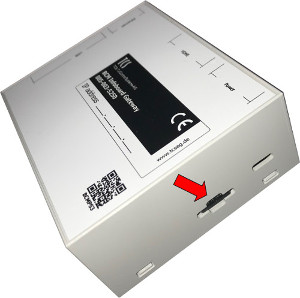
- infobardGateway SD Karte_k.jpg (17.51 KiB) 3028 mal betrachtet
Karte entnehmen
Schritt 1
- - Gerät spannungslos machen und ausbauen
Schritt 2
- - Um die Karte aus dem Gerät entnehmen zu können benötigen Sie eine Pinzette oder etwas vergleichbares. Die SD Karte ist mechanisch sensibel !
Schritt 3
- - Um die Karte dann auslesen zu können benötigen Sie einen SD Karten Adapter und eine passenden Anschluss am PC !
Schritt 4
- - Zur Bearbeitung der Datei config.txt sollte unbedingt ein Editor wie notepad++ verwendet werden ! Das liegt daran, das die TXT Datei als Zeilenende nur LF Zeichen enthält (Linux ..UNIX...) Diese dürfen auch durch den Speichervorgang nicht in CR LF von Windows gewandelt werden.
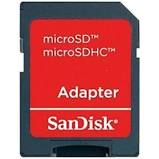
- adapter.jpg (4.51 KiB) 3028 mal betrachtet
Datei finden
Schritt 0
- - SK Karte mit Adapter in PC stecken
Schritt 1
- - Laufwerk mit SD Karte angezeigt bekommen
Schritt 2
- - Datei "config.txt" finden
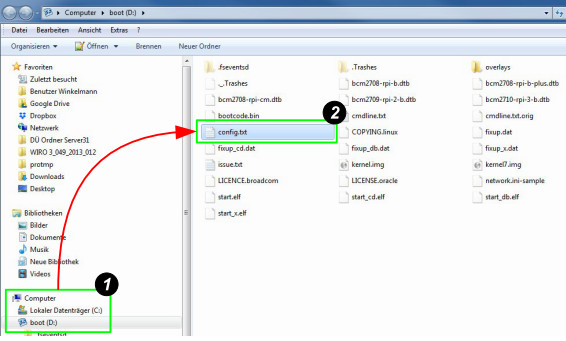
- OversScanReparierenSchritt1bis2.jpg (43.33 KiB) 3028 mal betrachtet
Datei bearbeiten
Schritt 3
- - Datei mit notepad++ öffnen
Schritt 4
- - Sonderzeichen Darstellung aktivieren. Damit sieht man die Zeichen für das Zeilenende
Schritt 5
- - die Zeile mit #disable_oversan=1 finden. Dürfte die Zeile mit der Nummer 10 sein
Schritt 6
- - das "#" Zeichen löschen
Schritt 7
- - Datei speichern, die Karten entfernen
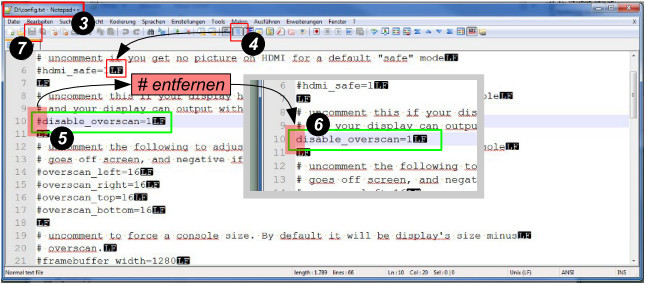
- OverScanReparierenSchritt3bis7.jpg (69.64 KiB) 3028 mal betrachtet
Karte wieder richtig herum einbauen !
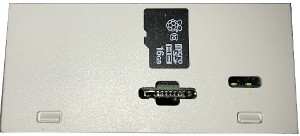
- infobardGateway SD Karte EinbauPosition_k.jpg (10.84 KiB) 3028 mal betrachtet
Seiteneffekte
(keine)
Andere Konfiguration
(keine)
Schlagworte: SlWRev5A Sprache:{xSpracheDeutsch}{ Dokumentation >>> Projektschritt:{xGRPrjSt}{xBetrieb xPS5} Artikel >>> FunktErw:{xGRFEW}{xFEWInfoTerm}{xFEWInfoDisp} Werkzeuge:{xGRWZG}{xWZGSearchTool}